 Robson Monteiro
Vai vender seu notebook ou pendrive? Cuidado. “Esvaziar a Lixeira” não apaga seus dados. Entenda por que suas fotos continuam lá.
O fantasma que mora no seu HD
Domingo, 25 de janeiro. Você decide vender aquele notebook antigo para comprar um modelo 2026. Certamente, você faz o procedimento padrão: seleciona suas pastas pessoais, fotos de família e documentos financeiros, aperta “Delete” e, para garantir, esvazia a Lixeira. Contudo, você pode estar entregando sua vida digital de bandeja para um estranho.
De fato, para o computador, “apagar” não significa “destruir”. Significa apenas “esquecer onde guardou”.
Imediatamente, qualquer pessoa com um programa gratuito de recuperação (como o Recuva ou DiskDrill) pode trazer tudo de volta em minutos.
Nesse sentido, acreditar na Lixeira é o erro de segurança mais comum do usuário doméstico.
Sendo assim, se você não quer que suas fotos íntimas ou contratos caiam na rede, você precisa entender como o sistema realmente funciona.
Afinal, seus arquivos são mais teimosos do que você imagina.
A Analogia do “Índice do Livro”
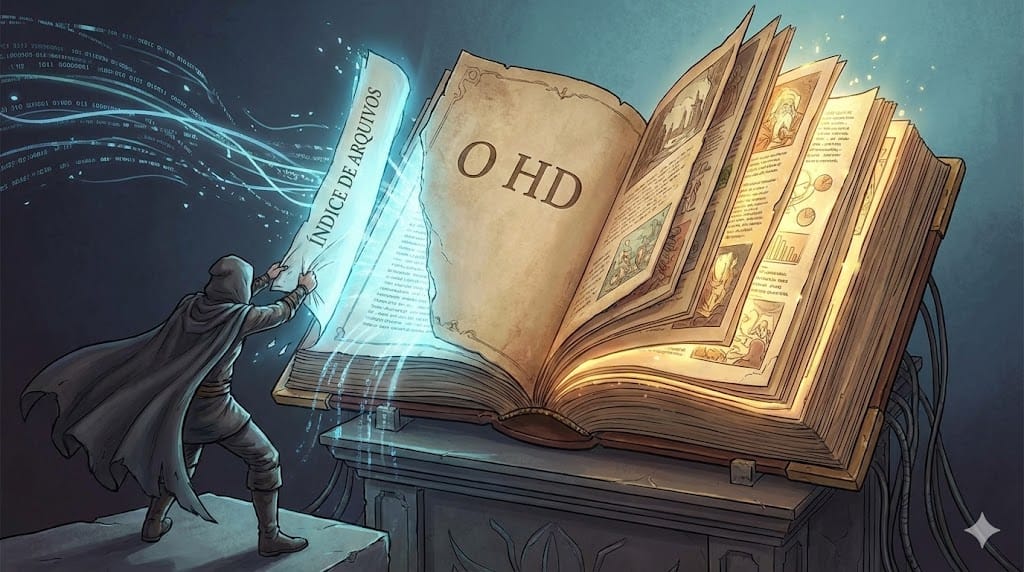
Para entender a tecnologia, imagine que seu HD é um livro gigante de 1.000 páginas.
Primeiramente, no início desse livro, existe um Índice que diz: “A foto das férias está na página 50”.
Visto que apagar dados demora tempo, quando você clica em “Deletar”, o Windows não vai até a página 50 passar borracha no desenho.
Consequentemente, ele apenas vai até o Índice e apaga a linha que diz onde a foto está.
Ou seja, a página 50 continua intacta, cheia de informações. O sistema apenas entende que aquela página agora está “livre” para ser usada no futuro.
Por isso, até que você grave um novo arquivo exatamente em cima daquela página (sobrescrita), a foto antiga continua lá, invisível para o sistema, mas visível para hackers.
HD vs. SSD: A Regra Muda?
Aqui entra a tecnologia moderna. Por outro lado, a regra acima vale principalmente para HDs (Discos Rígidos) e Pendrives comuns.
Todavia, se você usa um SSD (disco sólido rápido), a história é um pouco diferente graças ao comando TRIM.
Dessa forma, o SSD possui um “faxineiro automático” que tenta limpar os blocos vazios para manter a velocidade.
Entretanto, não confie cegamente nisso. Em HDs externos ou SSDs via USB, o TRIM muitas vezes não funciona.
A Solução: Como fazer a “Trituração Digital”
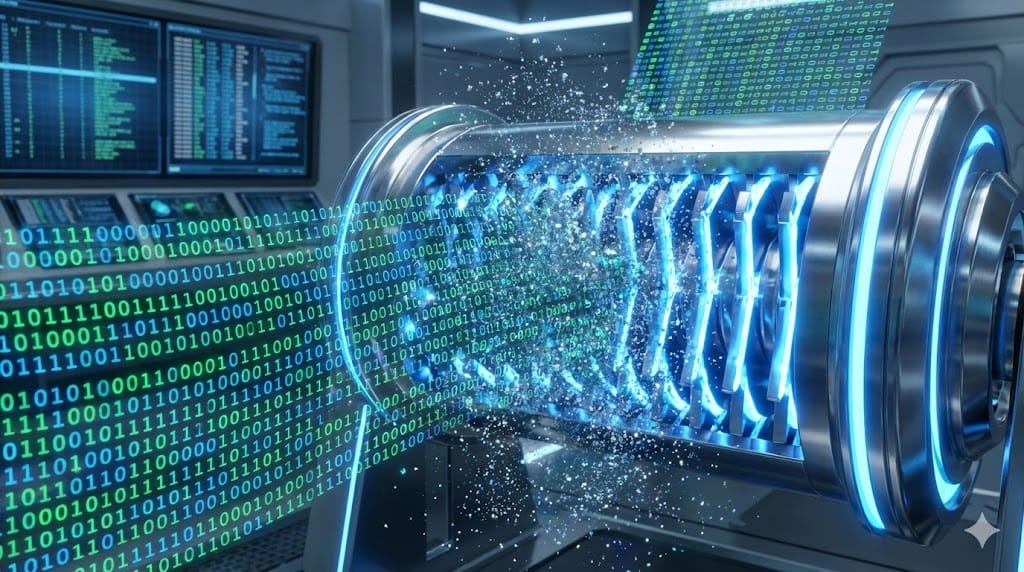
Se deletar não resolve, o que resolve? A resposta é: Sobrescrever (Zero Fill).
Portanto, você precisa de ferramentas que escrevam “zeros e uns” aleatórios em cima do espaço livre, garantindo que o dado antigo seja destruído fisicamente.
Aqui estão as soluções para aplicar hoje:
- No Windows (Nativo): Abra o Prompt de Comando (CMD) e digite:
cipher /w:C:(Isso vai limpar apenas o espaço livre do disco C, sem mexer nos seus arquivos atuais). É seguro e definitivo. - Ferramentas Gratuitas (Shredders): Programas como BleachBit ou Eraser possuem a função de “Triturar Arquivo”. Pois, ao invés de apenas deletar, eles escrevem códigos aleatórios 3, 7 ou até 35 vezes em cima do arquivo antes de apagá-lo.
- Vai Vender o PC? Não apenas delete. Use a função “Restaurar o PC” do Windows e selecione a opção “Limpar a unidade” (demora horas, mas garante a formatação Zero Fill).
Em suma, se o dado é sensível, use um triturador digital.
Finalmente, privacidade exige proatividade. Um clique a mais hoje evita uma dor de cabeça gigante amanhã.
E você? Já vendeu algum celular ou computador apenas “formatando” rápido? Sabia que dava para recuperar tudo? Comente se você vai passar um “pente fino” no seu HD hoje! 👇
Fontes: Microsoft Support (Cipher Command Documentation), Avast Security Blog (Data Recovery Myths), TechRadar (Best File Shredder Software 2026).
About The Author